Allégez une image JPEG, PNG ou WebP avant de la publier, en réglant la qualité, le format et la largeur. Le traitement se fait dans votre navigateur, le fichier n'est envoyé nulle part.
Déposez votre image ici
JPEG, PNG ou WebP, jusqu'à 20 Mo
Ce genre de problème se voit rarement à l'œil nu et coûte des positions pendant des mois. Dans mes accompagnements, je commence par vérifier gratuitement l'exploration, l'indexation, la vitesse et les redirections, puis je traite les priorités une par une. Comptez de 300 à 1 500 € par mois selon le périmètre.
Je regarde votre site avant de répondre. Réponse sous 24 h en semaine.
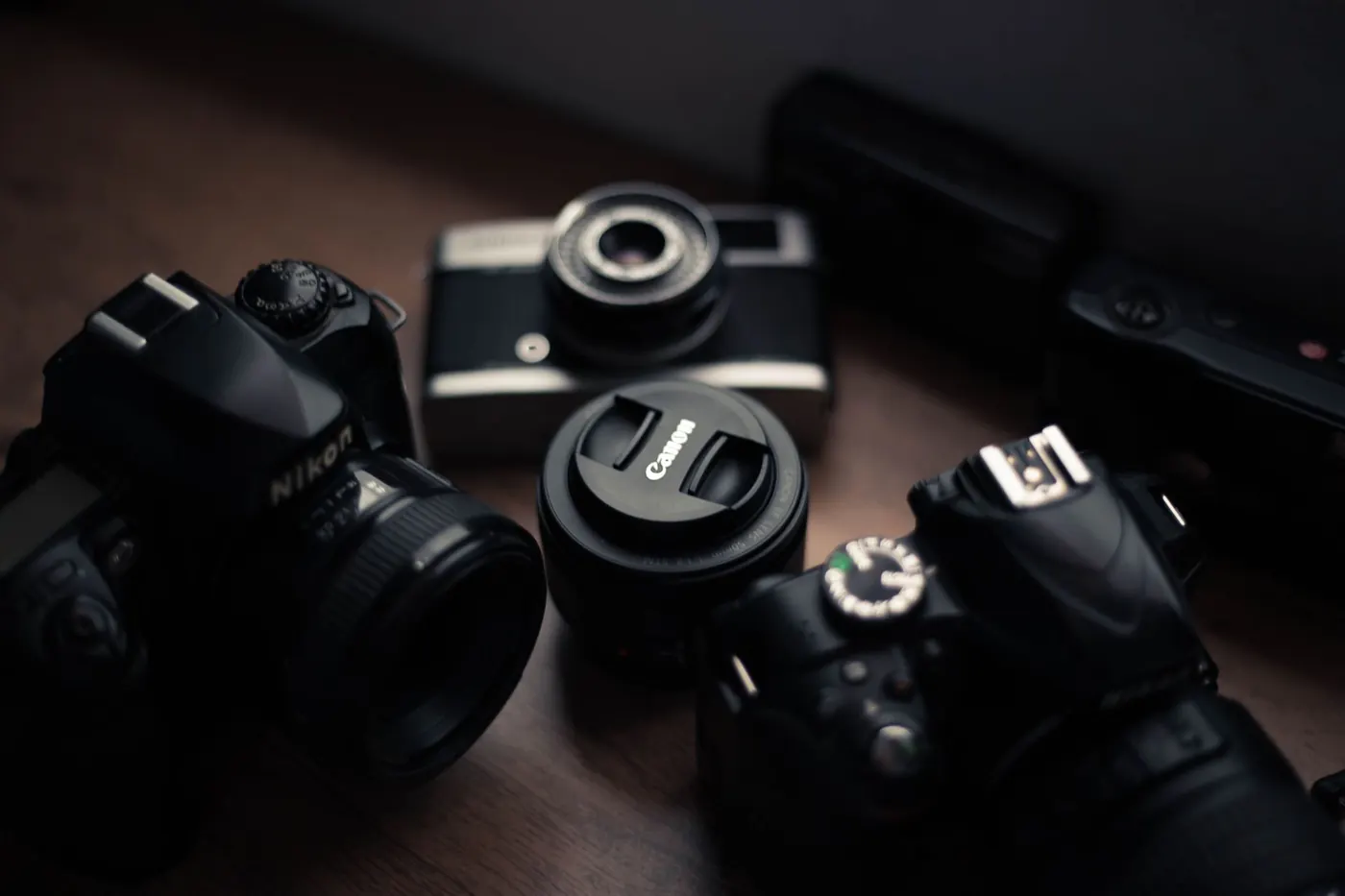
Une photo sortie d'un appareil ou d'un téléphone pèse souvent plusieurs mégaoctets et mesure 4 000 pixels de large, quand la page l'affiche sur 800. Le navigateur télécharge tout, puis réduit l'image à l'écran. Sur mobile, ce poids inutile retarde l'affichage du contenu principal, mesuré par le LCP, l'un des Core Web Vitals que Google utilise pour évaluer l'expérience de page. Google conseille un LCP sous 2,5 secondes, et l'image principale en est souvent l'élément le plus lourd.
Deux réglages font l'essentiel du gain. Réduire la largeur à ce que la page affiche vraiment, et choisir une qualité qui ne se voit pas. Le détail des mesures et des seuils est dans la page sur les Core Web Vitals.
| Réglage | Point de départ | Quand le changer |
|---|---|---|
| Largeur | 1 200 px pour une image dans le texte | 1 920 px pour une image en pleine largeur, 800 px pour une vignette |
| Qualité | 75 % | Montez si des défauts apparaissent sur les dégradés ou les visages |
| Format | WebP | JPEG si l'image doit circuler hors du web, par e-mail ou à l'impression |
Comparez toujours les deux aperçus avant de télécharger. Une qualité de 70 à 85 % passe inaperçue sur la plupart des photos. Les captures d'écran avec du texte supportent moins bien la compression, et gagnent souvent à rester en PNG si le texte doit rester net.
| Format | Usage | Compression |
|---|---|---|
| JPEG | Photos sans transparence, compatibilité maximale | Avec perte, qualité réglable |
| PNG | Logos, schémas, captures avec texte, transparence | Sans perte, fichiers plus lourds |
| WebP | Photos et illustrations sur le web, transparence possible | Avec ou sans perte |
Selon Google, qui l'a créé, le WebP avec perte donne des fichiers 25 à 34 % plus légers qu'un JPEG de qualité comparable. Tous les navigateurs récents l'affichent. La méthode complète, du nommage du fichier au texte alternatif, est détaillée dans la page sur l'optimisation des images.
Le fichier téléchargé est redessiné par le navigateur. Les métadonnées de l'original, comme la date de prise de vue, le modèle d'appareil ou les coordonnées GPS d'une photo de téléphone, ne sont pas recopiées. C'est un gain de poids, et une précaution utile avant de publier une photo prise chez soi.
Non. L'image est lue et recompressée par votre navigateur, avec l'élément canvas de HTML. Elle ne quitte pas votre ordinateur et n'est stockée nulle part.
Parce que l'original était déjà bien compressé, souvent par un logiciel plus fin que le navigateur. L'outil le signale. Dans ce cas, gardez l'original, ou réduisez la largeur, qui fait gagner bien plus que la qualité.
Certaines versions de Safari affichent le WebP mais ne savent pas le produire depuis une page web. L'outil propose alors le JPEG seul. Ouvrez la page dans Chrome, Edge ou Firefox pour exporter en WebP.
Non. La compression avec perte supprime définitivement une partie de l'information. Gardez toujours l'original et publiez la copie. L'outil ne modifie pas votre fichier, il en crée un nouveau.
Choisissez le format WebP, qui gère la transparence. En JPEG, les zones transparentes deviennent blanches, car ce format ne connaît pas la transparence.
